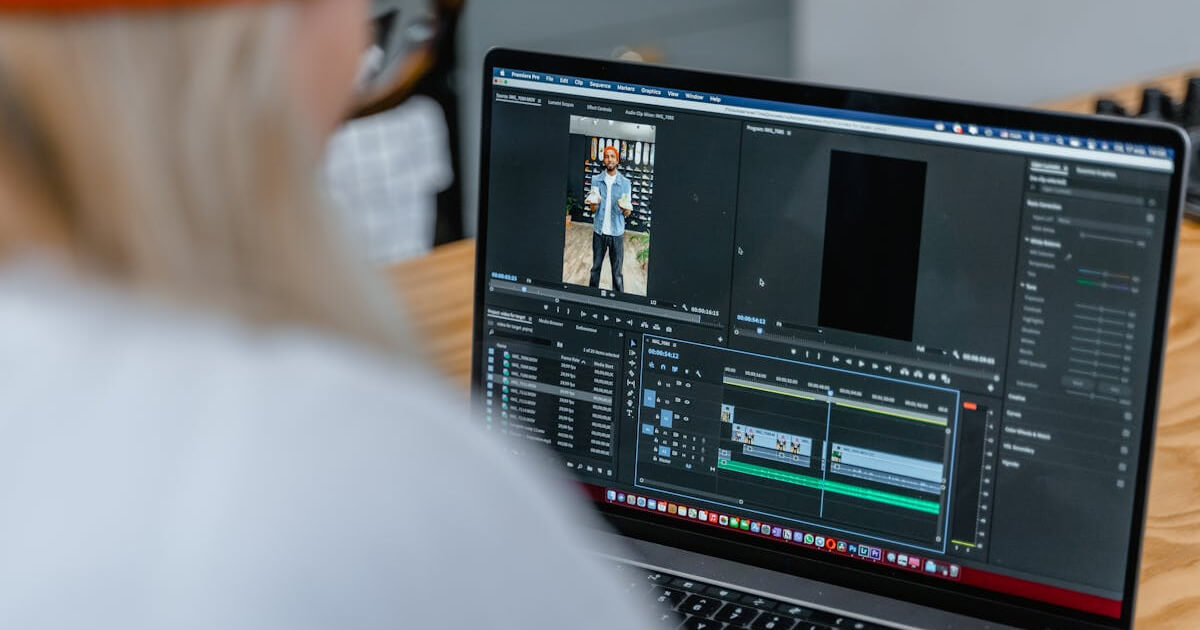
긴 강의·세미나 영상은 자막 중심 편집이 가장 빠릅니다. vrew 사용법 기준으로 무음 제거, 말버릇 컷, 챕터 타임스탬프 작성까지 한 흐름으로 정리했습니다.
강의 영상, Vrew 사용법 시작 설정은 무엇이 맞을까?
- 새 프로젝트 생성 → 소스 영상 불러오기 → 인식 언어 선택(실제 발화 언어).
- 트랙 선택에서 마이크 음성 트랙만 활성화. 빔프로젝터 소리·현장 소음 트랙은 비활성화.
- 텍스트 편집 모드를 문장 기준으로 두고, 자동 줄바꿈을 켭니다.
- 강의 특성상 숫자·전문용어가 많습니다. 단어장에 과목명, 인명, 약어를 먼저 추가합니다.
자막 읽기 속도와 줄 길이 기준
- 한글 1줄 16–24자, 2줄 합계 36자 이내.
- 읽기 속도(CPS) 12–16 범위 유지. 빠른 구간은 문장 분할로 속도를 낮춥니다.
- 위치는 하단 안전영역 안쪽. 프로젝터 슬라이드 하단 글씨와 겹치면 상단 배치로 전환.
무음 제거와 말버릇 컷, 어디까지 자동으로 처리할까?
- 무음 제거
- 최소 길이 0.25–0.35초부터 테스트. 민감도는 중간으로 시작.
- 짧은 호흡까지 지워지면 0.4–0.6초로 늘리고 민감도를 한 단계 낮춥니다.
- 말버릇 컷
- “음/어/그/그러니까” 자동 탐지 후 일괄 삭제.
- 핵심 전환부의 강조 “음—”은 예외 처리. 부자연스러운 점프가 생기면 2~4프레임 크로스페이드.
- 텍스트 기준 컷 편집
- 스크립트에서 문장을 지우면 영상·오디오가 함께 잘립니다.
- 흔들리는 말머리만 지울 땐 단어 단위 삭제 → 자동 리플 정리로 갭을 당깁니다.
- 소음 정리
- 키보드 타이핑·마커 펜 소리는 일괄 노이즈 억제로 완화.
- 박수·웃음은 분위기 전환 지점이면 유지하고, 너무 크면 -6~-10dB 감쇠.
실수 방지 체크리스트
- 2초 이상 긴 무음은 과감히 삭제하되, 슬라이드 전환 설명은 남겨 둡니다.
- 숫자·기호가 있는 문장은 자막 생성 후 오탈자 우선 검수.
- 자동 처리 후 1.25x 속도로 전체 검청. 인위적인 끊김만 표시하고 한 번에 수정.
슬라이드 기준 챕터 만들기와 타임스탬프 작성법
- 챕터 기준 잡기
- 슬라이드가 바뀌는 지점, 섹션 전환 멘트(“정리하겠습니다”, “다음은 예제”)에 마커를 넣습니다.
- 자막 문장 맨 앞에 [1. 서론], [2. 개념 A]처럼 번호 제목을 임시 입력해 구간을 표시합니다.
- 시간 코드 추출
- 각 제목 문장을 선택 → 해당 문장의 시작 시간 확인 → 노트로 복사합니다.
- 포맷 예시
- 00:00 서론
- 03:42 개념 A: 정의
- 09:15 예제 풀이
- 14:58 요점 정리
- 유튜브 챕터 규칙
- 첫 타임스탬프는 00:00으로 시작.
- 최소 3개 이상, 각 구간은 10초 이상.
- 제목은 짧고 의미 단위로 작성(30자 내외).
- 재활용
- 챕터 목록을 영상 설명란과 고정 댓글에 함께 넣습니다.
- 블로그 포스트 목차에도 동일한 타임스탬프를 삽입해 체류 시간을 늘립니다.
YouTube 챕터 업로드 팁
- 모바일 시청자가 많다면 챕터 제목에 이모지 1개만 사용해 가독성 확보.
- 수업 코드나 교재 페이지를 괄호로 추가(“개념 A(교재 p.42)”).
작업 속도를 올리는 단축키와 일괄 편집 팁
- 분할, 삭제, 리플 삭제 단축키를 먼저 익힙니다. 문장 기준 분할 → 여백 자동 당김으로 컷 수가 많은 강의에 유리합니다.
- 찾기/바꾸기로 반복 오탈자 교정. 고유명사·영어 약어를 한 번에 정리합니다.
- 스타일 프리셋 저장: 폰트·크기·배경 불투명도·라인 높이를 한 번 세팅 후 프리셋으로 고정.
- 여러 클립에 동일 효과 적용 시 다중 선택 → 속성 동기화로 일괄 반영.
- 미리보기 해상도를 낮추고, 무거운 구간은 프리뷰 렌더를 생성해 끊김을 줄입니다.
문제 해결 Q&A와 주의사항
- 자동자막이 수학·전문 용어를 틀린다
- 단어장 등록 후 해당 구간만 부분 재인식. 그래도 틀리면 텍스트를 직접 입력하고 음성을 기준으로 자막을 맞춥니다.
- 판서 소리가 너무 크다
- 노이즈 억제 후, 펜 소리 주파수 대역(주로 2–6kHz)을 소폭 감쇄.
- 말버릇 컷 이후 입모양이 어색하다
- 삭제 구간 양옆에 3–6프레임 크로스페이드. 영상은 디졸브가 과하면 컷 유지.
- 슬라이드 하단과 자막이 겹친다
- 상단 배치 프리셋을 따로 저장. 강의 영상은 상단 자막이 더 안전한 경우가 많습니다.
- SRT 업로드 후 타이밍이 밀린다
- 프로젝트 FPS와 영상 FPS를 일치. 첫 타임코드를 00:00:00,000으로 재설정 후 다시 내보내기.
핵심 포인트 정리
- 시작 설정: 언어·트랙 선택, 단어장 선등록, 문장 기준 편집.
- 자동 처리: 무음 0.25–0.35초부터, 말버릇은 예외 지점 표시 후 일괄 컷.
- 챕터: 슬라이드 전환에 마커, 00:00부터 타임스탬프 규칙 준수.
- 속도: 단축키·프리셋·일괄 편집으로 반복 작업을 줄입니다.
- 배치: 슬라이드 글씨와 겹치면 상단 자막, 안전영역 유지.